Работа с системой обращений

Для уточнения вопросов по заказам со службой поддержки необходимо создавать обращения через специальную форму. Это упорядочивает переписку и исключает потерю информации.

Cоздание обращения (на примере заказа с услугой «Отель»)

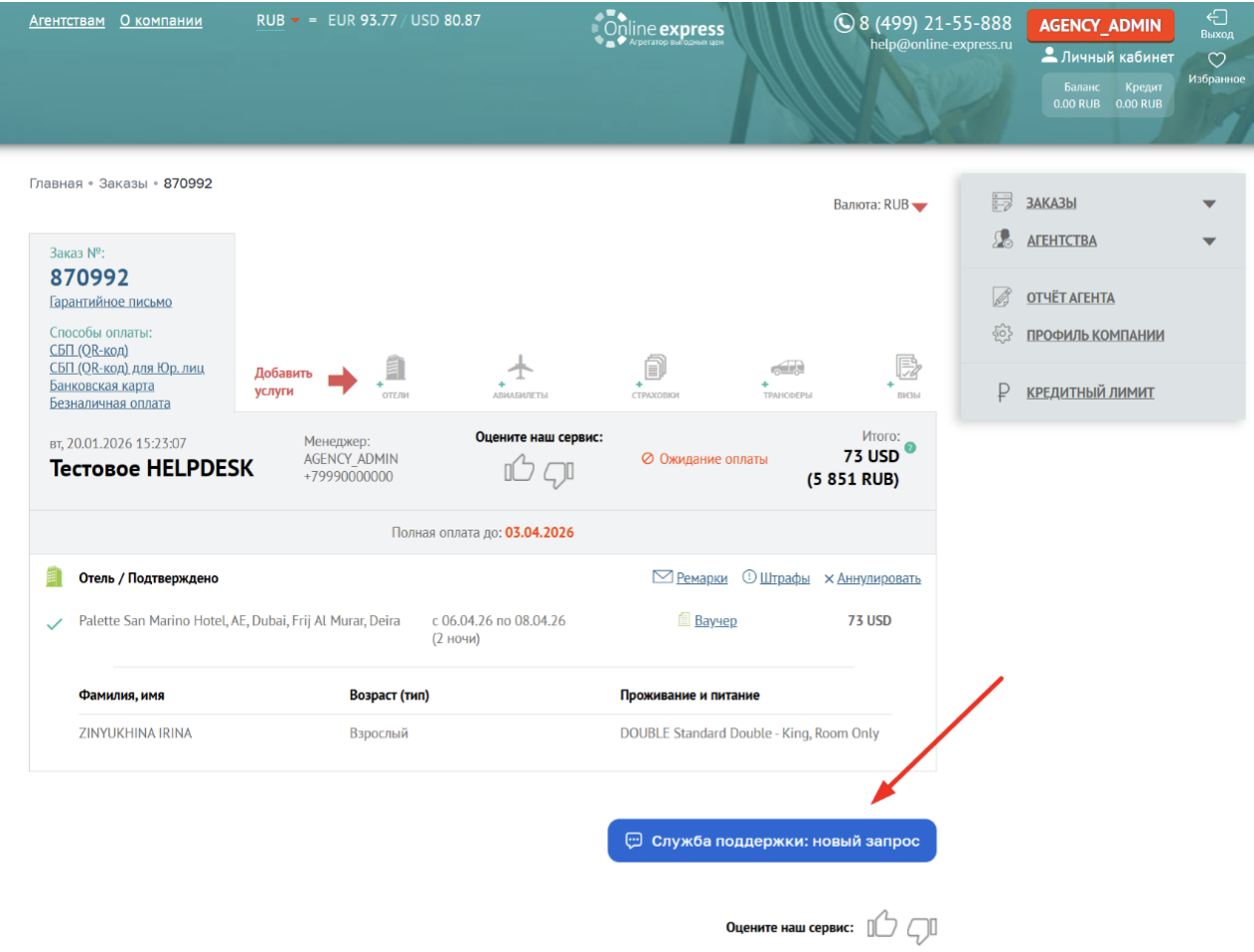
Чтобы создать новое обращение, нажмите кнопку «Служба поддержки: новый запрос»:
Выберите необходимую категорию:

И подкатегорию, если это необходимо:

Выбирайте категорию, лучше отражающую суть вашего вопроса.

Если ни одна не подходит, выберите категорию «Другое», напишите ваш комментарий, при необходимости прикрепите файл и нажмите «Отправить»:

Обращение создано (указаны номер, дата и тема). Отправленное сообщение и прикрепленный файл отображаются в модальном окне.

Вы можете продолжить переписку с менеджером по данной проблеме:
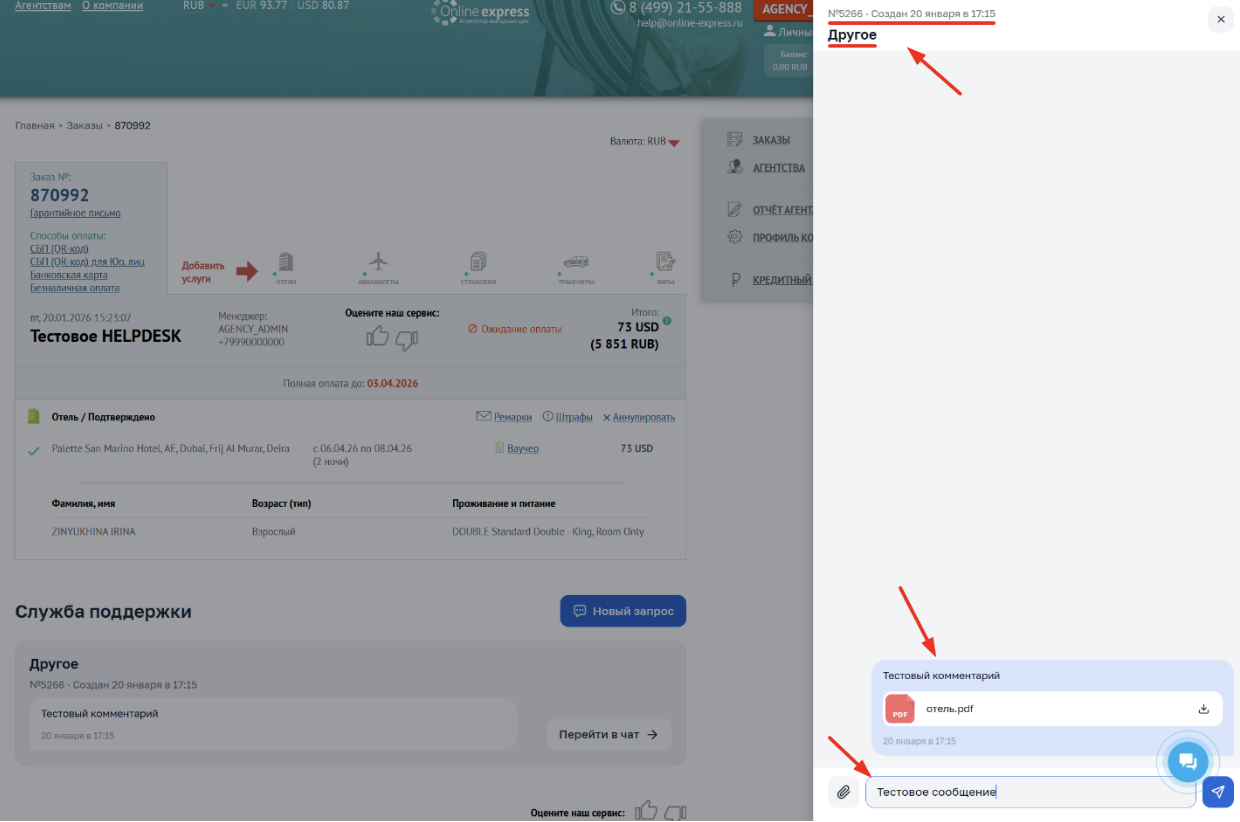
Созданное обращение отображается на странице заказа.

Нажав кнопку «Новый запрос», вы можете создать обращение по другой проблеме в рамках этого заказа:

Примечание: если в заказе несколько услуг, вы можете выбрать, для какой из них создать обращение:

Статусы обращений

Статус обращения отображается в левом верхнем углу в карточке обращения в разделе «Обращения».

Например, так отражается статус, если обращение у нас в работе:

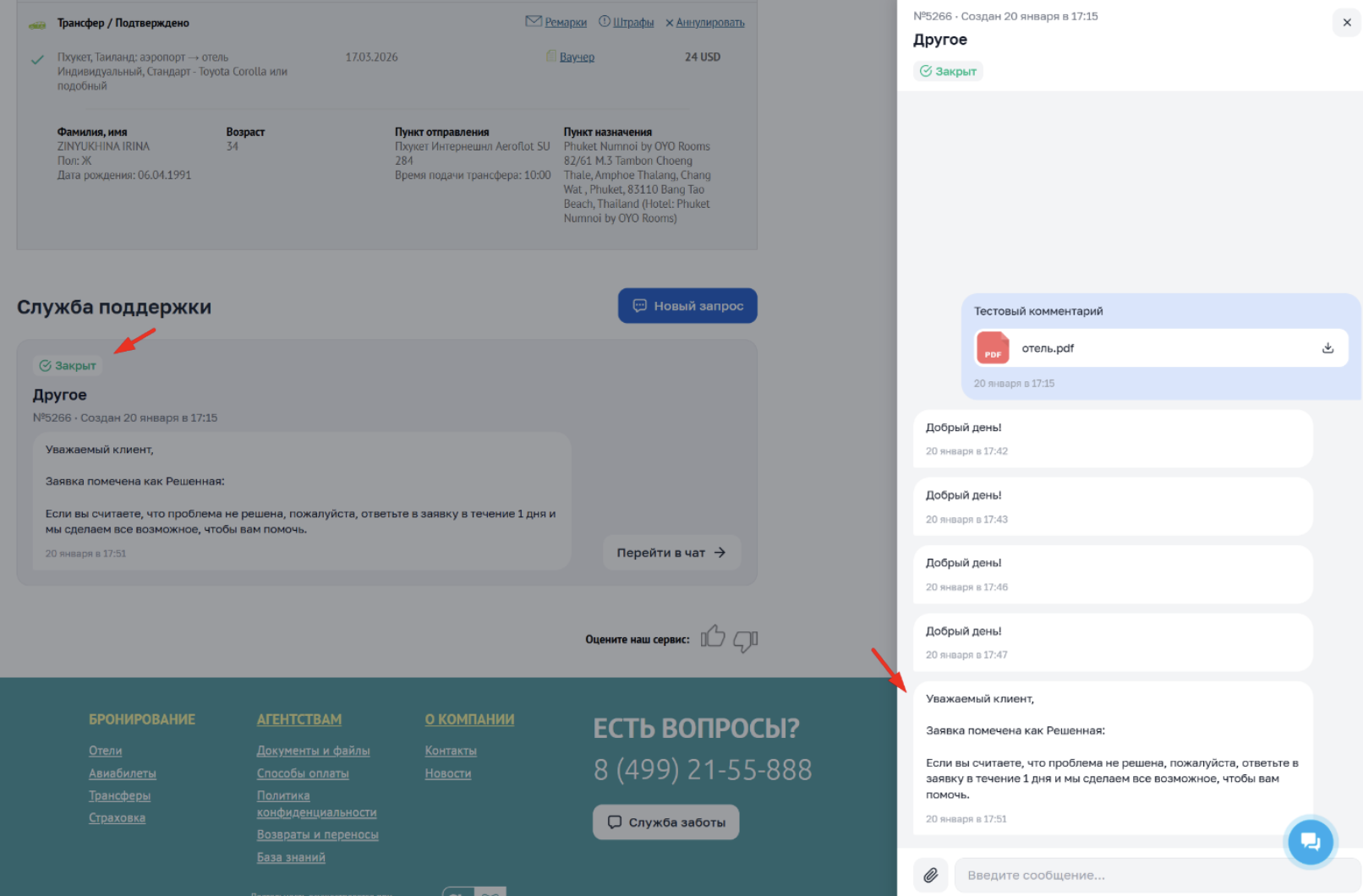
А так отражается статус закрытого обращения:

Получение ответа от менеджера

Если по вашему обращению требуется ваш ответ и/или получено новое сообщение, это отражается так же в левом верхнем углу в виде статусов «Требуется ответ» и/или «Новое сообщение»: 

Дополнительно появляется всплывающее уведомление о новом сообщении:

В модальном окне обращения видны все сообщения, отправленные менеджером:
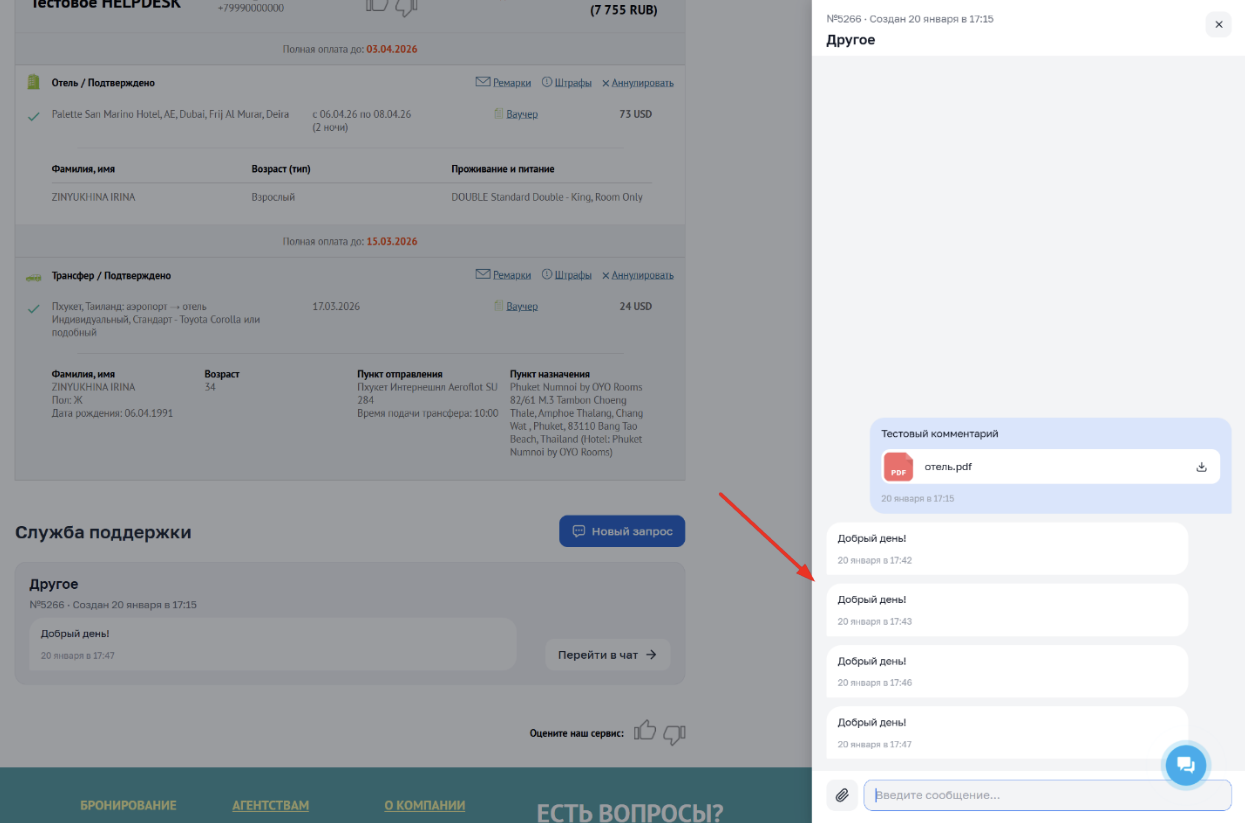
Примечание: если пользователь уже открыл окно чата, всплывающее уведомление по этому заказу не отображается.

Смена статуса обращения

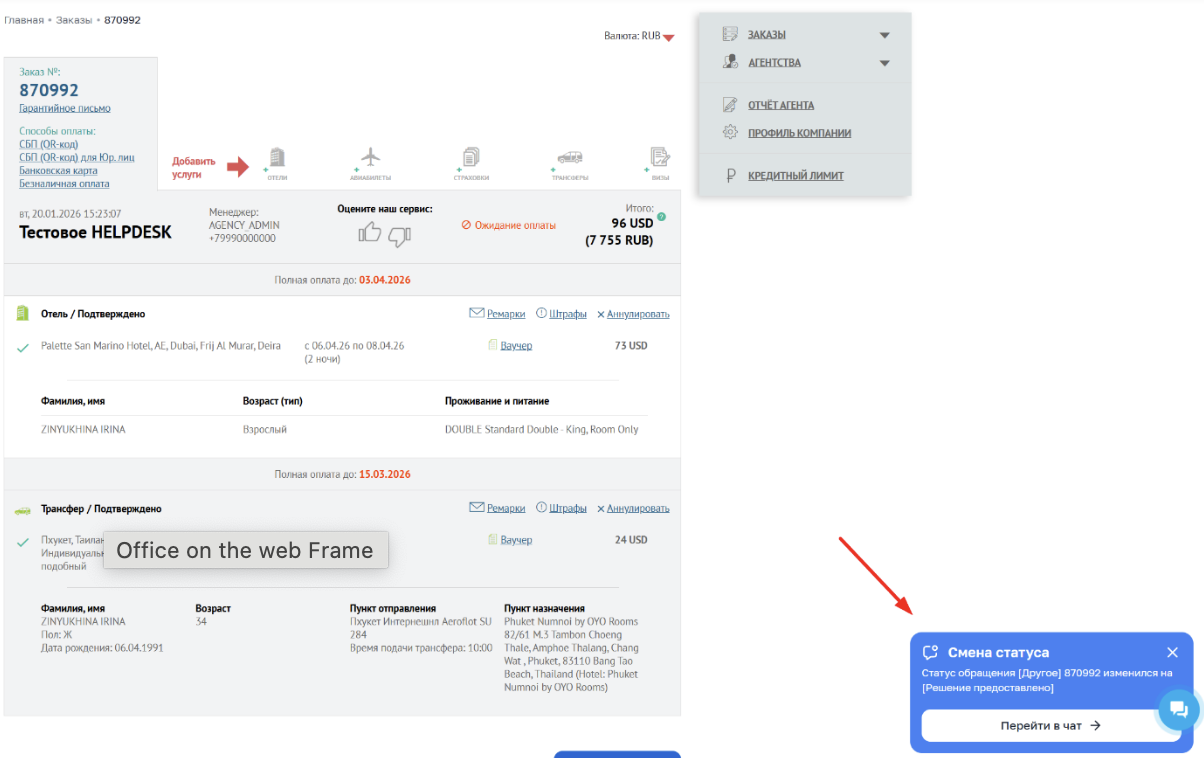
При изменении статуса обращения появляется всплывающее уведомление о новом сообщении:
Завершение работы с обращением

Если вопрос в диалоге решен и вы получили уведомление об этом, отвечать не требуется — обращение закроется автоматически:
Обновлена: 5 февр. 2026 г.

Если на заказе нет оплаты, независимо от того, подтвержден он или нет, он будет в статусе «Ожидание оплаты». Оплачивать аннулированные заказы не надо.

Обновлена: 14 окт. 2025 г.

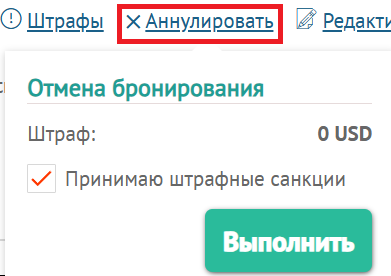
Для отмены услуги вам необходимо нажать на кнопку «Аннуляция», поставить галочку в поле «Принимаю штрафные санкции» и нажать «Выполнить».

Обновлена: 16 окт. 2025 г.

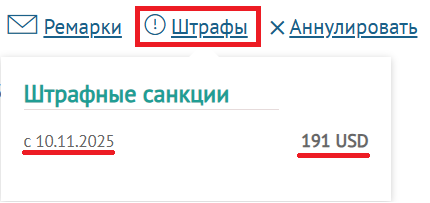
В вашем заказе напротив каждой услуги есть поле «Штрафы». Нажав на него, вы сможете увидеть, с какого числа начинают действовать штрафы и в каком размере. Обратите внимание: заказ должен быть полностью оплачен до наступления первых штрафных санкций, даже если они частичные.

Обновлена: 16 окт. 2025 г.

Если вы забронировали возвратный тариф, оплата должна быть произведена как минимум за один день до начала штрафных санкций, если иное не указано в чате общения по заказу или в самом заказе. Если же выбран штрафной тариф, мы рекомендуем оплатить бронирование как можно скорее, так как система динамическая, и стоимость или доступность предложения могут измениться до подтверждения.

Обновлена: 16 окт. 2025 г.

Нажмите на кнопку «Личный кабинет» в шапке сайта. Открывшаяся страница будет содержать список всех созданных вами заказов.

Обновлена: 14 окт. 2025 г.

В системе Online Express комиссия применяется только на туры (заказы ДП). Она фиксирована и зависит от уровня агентства. На отдельные услуги применяется наценка, которую вы выставляете самостоятельно по своему усмотрению. Изменить наценку можно в личном кабинете (профиле компании). Различие между комиссией агентства и наценкой заключается в том, что наценка добавляется к цене покупки, тогда как комиссия вычитается из цены продажи, т. е. наценка прибавляется к вашему нетто, в то время как комиссия вычитается из вашего брутто.

Обновлена: 14 окт. 2025 г.

При аннуляции заказа кешбэк не возвращается, бонусы сгорают.

Обновлена: 14 окт. 2025 г.

Вы можете списать кешбэк на любой заказ в нашей системе, кроме заказов с авиабилетами, по кнопке «Оплата бонусами» под номером заказа. Вы также можете выбрать нужную сумму списания.

Обновлена: 16 окт. 2025 г.

Кешбэк формируется из оборота агентства по заявкам Оnline Express для агентств, начиная с уровня Test-Drive, за исключением билетов, забронированных не в составе пакета. Сумму начисленного кешбэка вы можете видеть в своем личном кабинете в профиле компании.

Обновлена: 14 окт. 2025 г.

Баланс кредитного лимита зависит от статуса оплаты заказов, подтвержденных в его счет. Для пополнения (восстановления) кредитной линии оплатите заказ, который был подтвержден в счет кредитного лимита.

Обратите внимание: штрафные заказы в статусе «Срочная оплата» и авиабилеты в статусе «Забронировано» также учитываются в балансе.

Обновлена: 14 окт. 2025 г.

Кредитный лимит используется для гарантии поступления оплаты при бронировании штрафных заказов и авиабилетов, а не для оплаты заказов. После использования кредитной линии вам необходимо оплатить заказ в течение трех календарных дней.

Обновлена: 14 окт. 2025 г.

Размер кредитного лимита зависит от вашего уровня в бонусной программе. Подробнее об этом вы можете узнать по ссылке: https://promo.r-express.ru/clientsclub/

Также вы можете направить запрос на увеличение кредитного лимита. Для этого напишите письмо на почту агентского отдела: agent@r-express.ru. Профильные сотрудники рассмотрят ваше обращение и ответят.

Обновлена: 14 окт. 2025 г.

В личном кабинете (профиле компании) нажмите «Кредитный лимит» и ознакомьтесь с правилами и условиями его предоставления. После ознакомления нажмите «Отправить». По любым вопросам обращайтесь в Отдел по работе с агентствами по электронному адресу agent@r-express.ru

Обновлена: 14 окт. 2025 г.

Оригиналы/ сканы договоров отправлять не нужно, оферта не требует подписания, имеет полную юридическую силу и действует с момента принятия в личном кабинете.

Обновлена: 14 окт. 2025 г.

Для начала работы на платформе необходимо пройти регистрацию как турагент и получить логин и пароль, приняв договор-оферту в момент регистрации.

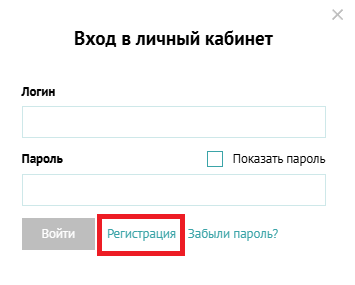
Регистрация доступна по кнопке «Войти» – «Регистрация»

Обновлена: 16 окт. 2025 г.

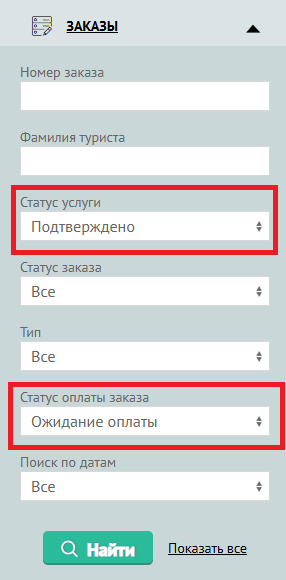
Выставьте в личном кабинете справа в фильтрах Статус услуги – «Подтверждено», Статус оплаты заказа – «Ожидание оплаты».

Аналогичным образом вы можете выставить другие фильтры и найти заказы с другими параметрами, например, все заказы на одного туриста.

Обновлена: 16 окт. 2025 г.

Все доступные способы оплаты указаны под номером заказа. Для оплаты по счету нажмите «Безналичная оплата» и скачайте счет. Обращаем внимание, что системе может потребоваться до пяти минут для формирования счета.

Обновлена: 14 окт. 2025 г.
Всего результатов: 18
Элементов на странице
Страница
  • 1(current)
  • 2